软件截图
软件介绍
Geek Uninstaller 是一款轻量级的 Windows 卸载工具,以其绿色免安装特性深受追求效率的用户喜爱。对于经常需要测试各类插件、字体或设计软件的设计师和自媒体创作者而言,它能有效解决软件卸载不干净导致的系统臃肿问题。
核心功能与应用场景
该工具提供两种主要卸载模式:标准卸载调用软件自带程序,随后自动扫描并清除剩余的文件与注册表项;强制删除(Force Removal)则针对那些卸载程序损坏或故意阻碍删除的流氓软件,直接扫描并移除所有相关数据。
适用人群与价值
- 设计师/自媒体:频繁安装测试素材库、渲染器或剪辑插件,需快速清理环境。
- 系统维护者:处理无法通过控制面板正常卸载的顽固应用。
- UWP用户:支持卸载微软商店下载的应用程序。
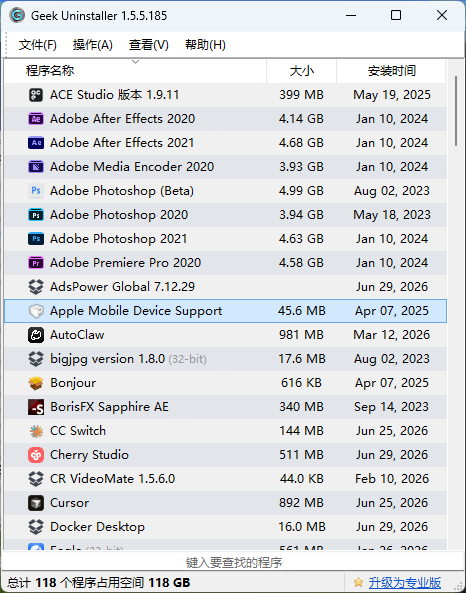
Geek Uninstaller 界面简洁,支持简体中文,顶部搜索框可快速定位目标软件,右键即可执行操作,极大提升了软件管理的便捷性。
主要功能
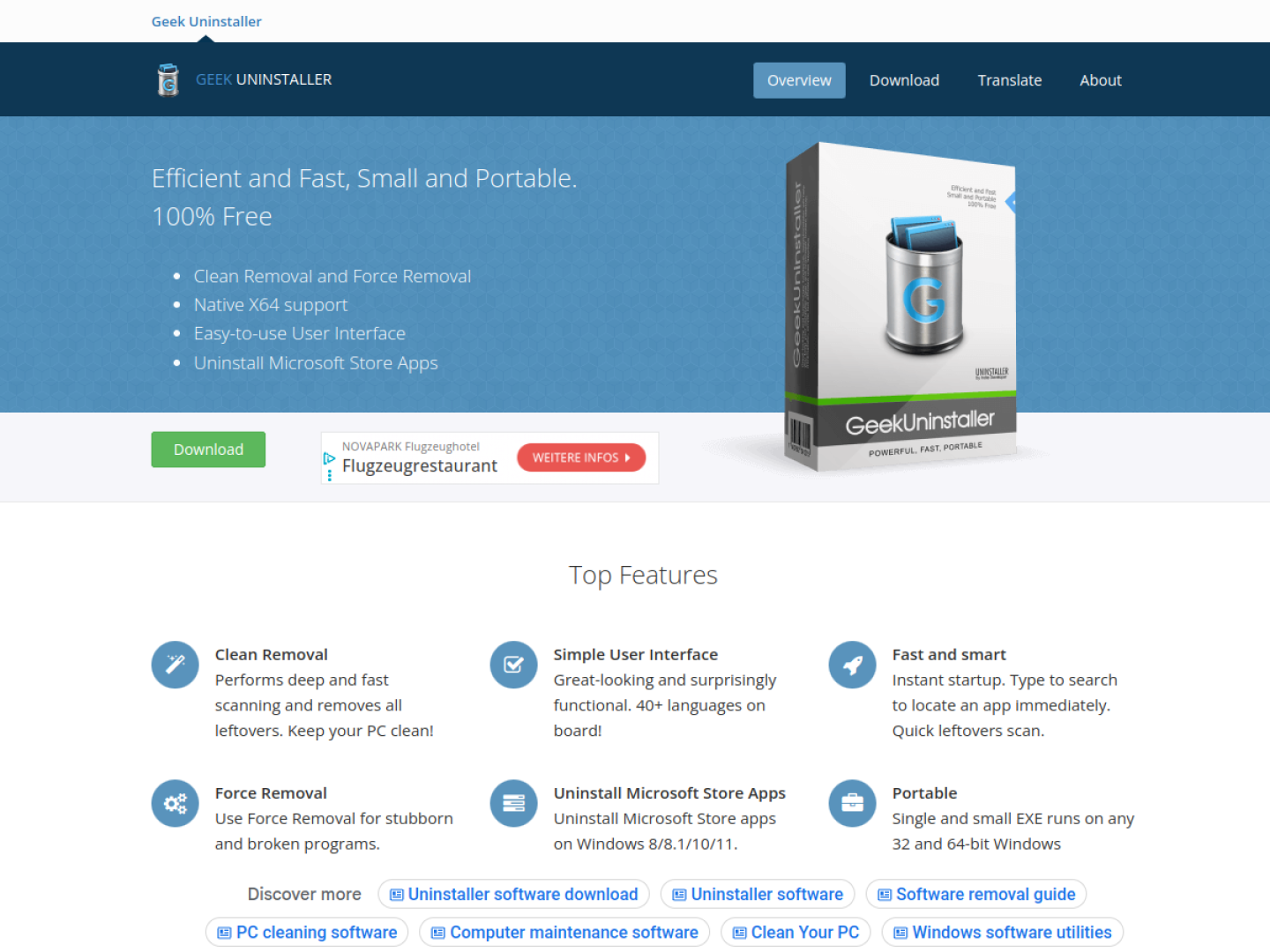
- 单EXE绿色免安装,解压即用,无后台驻留
- 支持普通卸载后自动扫描并清理文件与注册表残留
- 提供强制删除功能,可移除损坏或流氓顽固软件
- 兼容卸载微软商店下载的UWP应用程序
- 内置搜索框快速定位软件,支持右键快捷操作
- 免费版满足个人非商用需求,Pro版增加实时安装监控
常见问题
Geek Uninstaller需要安装吗?
不需要。它是单EXE绿色免安装版本,下载后直接运行即可使用,不会在系统中留下多余的安装痕迹。
如何卸载无法删除的流氓软件?
选中目标软件,点击右键选择“强制删除”(Force Removal)。该功能会跳过自带卸载程序,直接扫描并删除相关文件与注册表。
免费版和Pro版有什么区别?
免费版支持普通卸载、残留清理和强制删除。Pro版额外提供实时安装监视器、批量卸载、开机项管理及技术支持等功能。
能卸载微软商店的应用吗?
可以。Geek Uninstaller 支持识别并卸载从 Microsoft Store 下载的 UWP 应用程序,同样具备清理残留的能力。
软件支持中文界面吗?
支持。Geek Uninstaller 官方提供简体中文语言包,界面直观易懂,方便国内用户快速上手操作。
卸载后会自动清理残留吗?
是的。在执行标准卸载流程结束后,软件会自动扫描系统中遗留的文件和注册表项,并提供一键清理选项。
适合哪些人群使用?
特别适合设计师、自媒体从业者以及需要频繁安装测试软件的用户,能有效保持系统整洁,避免垃圾文件堆积。
如何快速找到要卸载的软件?
在主界面顶部的搜索框中输入软件名称关键词,列表会即时过滤显示匹配结果,双击或右键即可进行卸载操作。